



Одной из слабо документированных возможностей современных навигаторов Garmin является возможность создать свои собственные значки-иконки для маршрутных точек. Сказать, что эта возможность является прямо уж так необходимой, нельзя, но иногда определённая польза от нее все-таки есть.
Как известно, практически любой современный навигатор может создавать т.н. маршрутные точки (waypoints), и потом выполнять навигацию по ним. В сущности, маршрутная точка- это не более чем тройка координат (долгота, широта и высота над уровнем моря). Каждой точке присваивается определенное имя, по которому её и можно найти в списке точек. Кроме того, каждую точку можно снабдить комментариями, и указать значок-иконку, (из числа зашитых в приборе) которая будет нарисована в этом месте на карте.
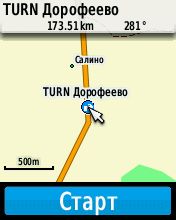 |
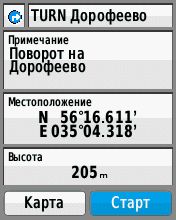 |
Так вот, практически любой современный навигатор Гармин может хранить до 24 значков, нарисованных самим пользователем.
Что нужно сделать с навигатором для того, чтобы воспользоваться этой возможностью?
Для гарминовских навигаторов старых серий (E-Trex Vista, Legend, GPSMap 60, 76, и пр) существует небольшая программка Garmin XImage, которая умеет работать с пользовательскими значками маршрутных точек. Ее можно бесплатно скачать с сайта Гармин.
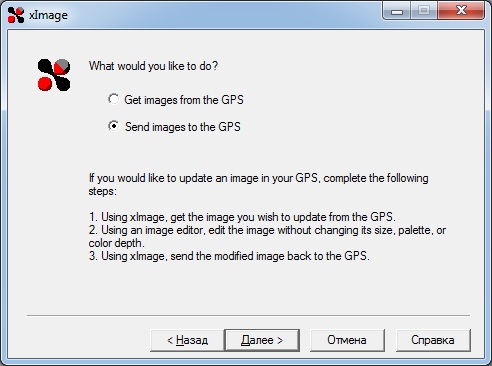
И работать с ней довольно просто – вы сначала извлекаете из прибора заготовки значков, исправляете их в любом графическом редакторе, (хоть в стандартном MS Paint) и записываете обратно в прибор.
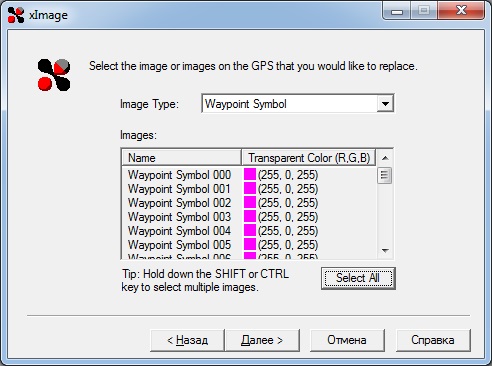
Размер каждой картинки – 16х16 пикселей, глубина цвета – 8 бит (256 цветов).
С навигаторами новых серий (E-trex 10, 20,30, Touch, GPSMap 62,64,78, Oregon,Montana и пр.) программа XImage работать уже не может. Но отображать пользовательские символы новые приборы умеют. Даже еще лучше чем старые. Теперь количество таких настраиваемых значков увеличено до 28.
Только заготовок значков в этих приборах нет, так что для начала нужно все эти картинки нарисовать. Для рисования можно использовать любой графический редактор. Подойдёт и стандартный MS Paint, доступный в любой системе от микрософт. В редакторе нужно нарисовать картинки размером до 24х24 пикселей, и сохранить их в виде файлов с именами Custom 0.BMP, Custom 1.BMP, Custom 2.BMP, и т.д, до Custom 27.BMP (не забудьте про пробел в имени файла – здесь это важно.)
Глубина цвета должна быть 24 бит, сжатие отсутствует.
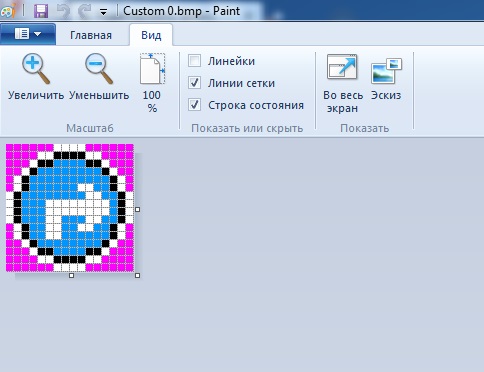
На картинке можно сделать прозрачные участки. Для этого достаточно закрасить области, которые должны выглядеть прозрачными, фиолетовым цветом (magenta: r=255,g=0,b=255).
Изменить цвет, который будет считаться прозрачным, нельзя. Если вы хотите, чтобы на вашей картинке были фиолетовые участки, нужно использовать другой оттенок этого цвета. Например, r=254,g=0,b=254).
Теперь надо загрузить картинки в прибор. Для этого подключаем навигатор к компьютеру кабелем USB, (система увидит навигатор как два жёстких диска: один- это сам навигатор, другой модуль памяти), и открываем диск навигатора любым файловым менеджером. Например, проводником windows.
Создаем на диске внутреннего накопителя в папке Garmin подпапку CustomSymbols, и копируем все наши файлы туда.
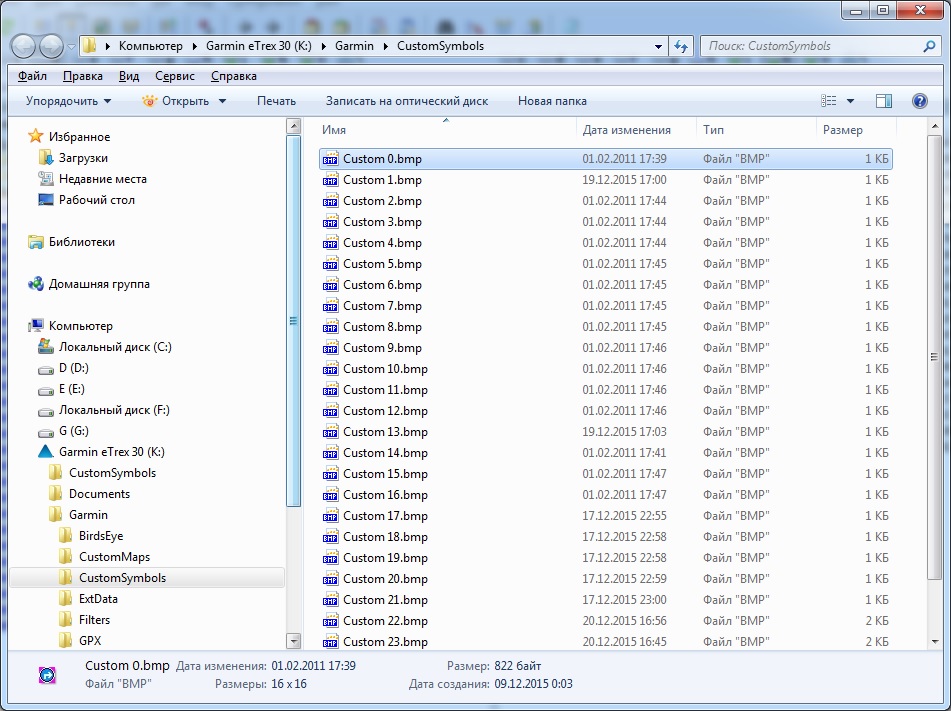
Отсоединяем прибор от компьютера и включаем его. Теперь, когда вы захотите создать новую, или отредактировать существующую маршрутную точку, в списке символов вы увидите и свои собственноручно нарисованные значки.
На компьютере:
Ну, хорошо, в навигаторе точку создали. Но при выгрузке её на компьютер, (например, с помощью программы Basecamp), она будет отображаться не вашим символом, а обычной скучной и мало заметной точкой.
То есть, теперь возникает следующая задача- увидеть нарисованные вами символы в программах mapsource и basecamp. Ведь маршрутные точки можно создавать, просматривать и изменять не только в навигаторе, но и в этих программах.
Задача имеет решение. Особо простым его, правда, назвать трудно. Программы mapsource и basecamp тоже умеют отображать пользовательские символы маршрутных точек. Картинки для этих символов они берут из тех же самых файлов .bmp, которые вы записали в навигатор. Но эти файлы надо записать в определенную директорию на вашем компьютере.
Как называется эта директория?- однозначного ответа дать не получается. Потому что ответ зависит от того, какая версия программ установлена на вашем компьютере.
Для русскоязычной программы файлы должны находиться в директории /мои документы/мои данные гармин/настраиваемые символы маршрутных точек/
Да вот, именно такие названия директорий.
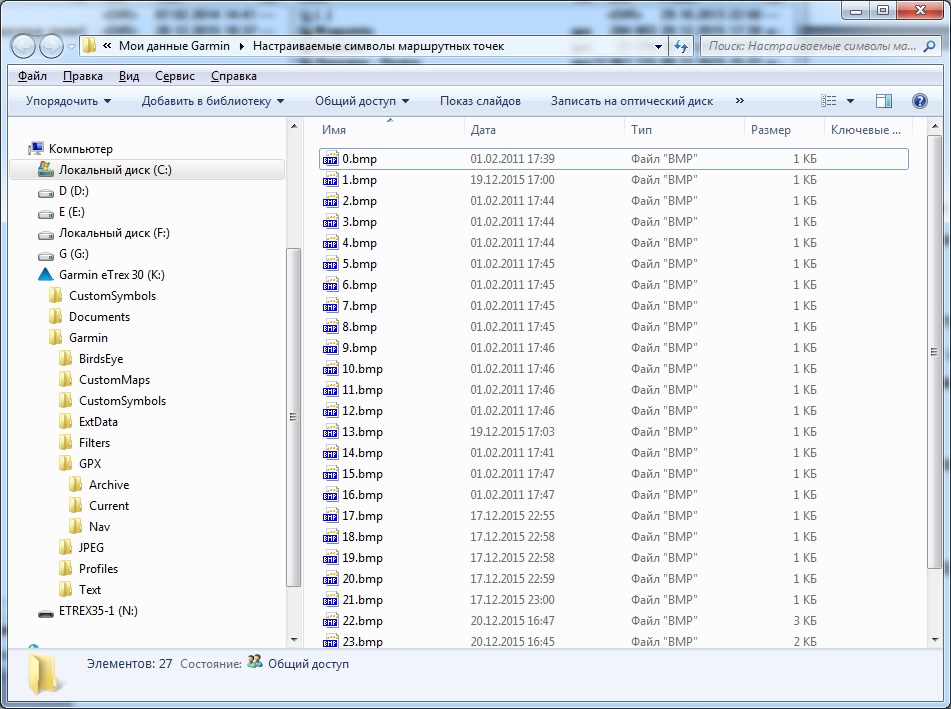
А для англоязычной — совсем по другому, /my documents/my garmin/custom symbols/
А чтобы пользователи совсем не соскучились, гарминовские программы ищут картинки в файлах с другими именами, нежели гарминовские же приборы:
0.bmp, 1.bmp, 2.bmp, и т.д.
(Так получилось, потому что программы разрабатывали одни люди, а прошивки для приборов-совсем другие. И сговориться друг с другом они не смогли)
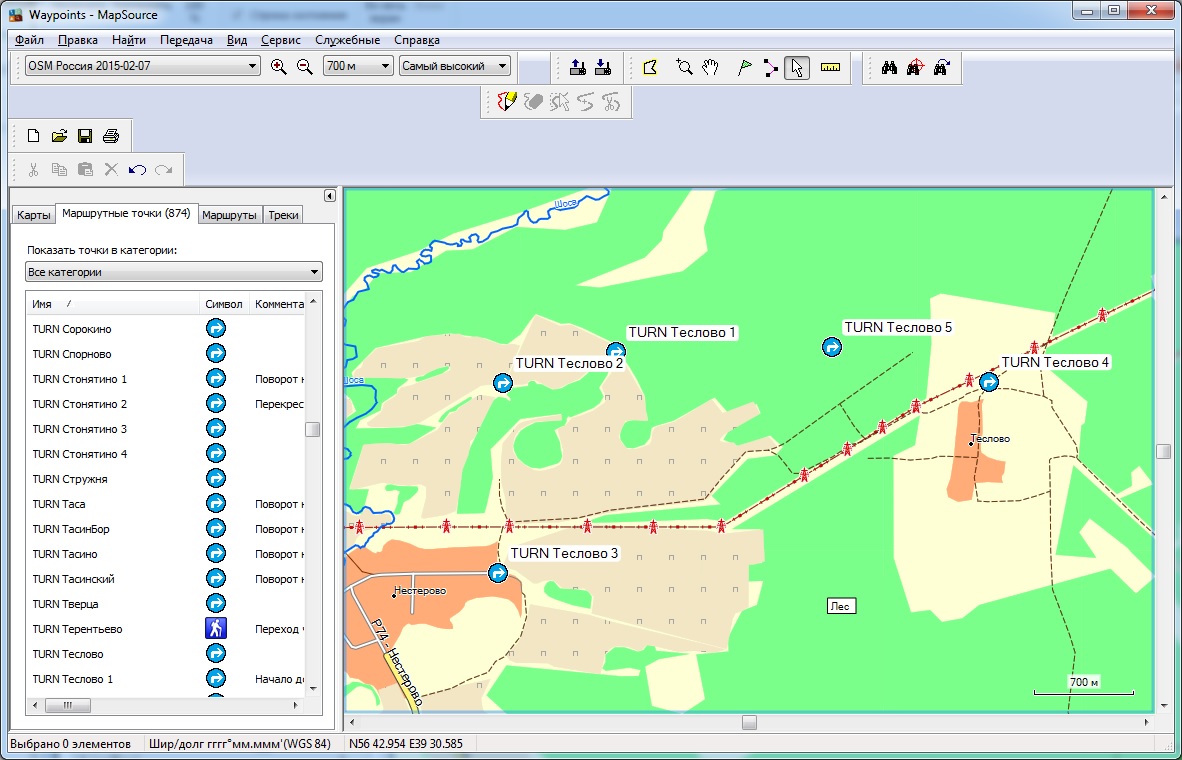
Но если вы все сделали правильно, то при запуске программ mapsource и basecamp будут корректно отображать ваши символы маршрутных точек на своих картах.
11 комментариев к “Пользовательские значки маршрутных точек в навигаторах Гармин.”
Спасибо за очередную ценную информацию Максим!
Спасибо за актуальную тему. Никто не встречал какого-либо стандартного «расширенного» набора иконок. Самому рисовать неохота, да и художественными умениями создатель не наделил 🙂
Ух, Саша, привет. Сколько лет, сколько зим! Приятно встретить знакомые лица.
Расширенного набора иконок нигде не видел, (впрочем, не сильно старался искать), поэтому пришлось потратить 10 мин времени и нарисовать их самому.
Художественные умения тут без особой надобности, ибо никакой художественной ценности такие иконки не представляют и объектами авторских прав не являются. Доберусь до нормального компьютера- могу скинуть свой набор картинок. Мне не жалко.
Максим, приветствую!
Рад, что вспомнил меня, хотя времени прошло предостаточно. Скинь, пожалуйста, свой наборчик.
Это был вопрос.
А что в статье все иллюстрации в жпг? Рациональнее же в пнг, это не фотки, здесь все границы тонов четкие.
Спасибо большое!!!
и мне набор икононок скинте
Статья — «ОГОНЬ»! Спасибо большое!
Круто. Спасибо. Формат *.png BaseCamp тоже понимает.
Спасибо за информацию, пригодилось.